概要
今まで画面キャプチャはWindows標準のPrintScreen+FireWorksでやってました。
画面のキャプチャ画像なんて今までまず使うことが無かったのでこれでよかったのですが、最近は
「ブログでここに画像をいれたらわかりやすそうだけどなぁ、めんどくさくてやってられん」
ということが多々あったので今回のツール導入に至ります。
今回導入したのはfemtさんという方の作品で
Capture STAFF – Light –
というツール。
では早速Capture STAFFを使って記事を書いてみたいと思います。
Capture STAFFを選んだ理由
たくさんあるツールの中からなぜこのツールを選んだかといえば、その多機能さに尽きます。
特に僕がイイ!と思ったのは
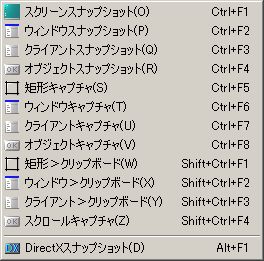
- スクリーン全体、ウィンドウ、ウィンドウ内のクライアント領域、短形など様々なキャプチャモードがあること
- よく使うキャプチャモードが「ctrl+F*」で簡単にアクセスできること
多彩なキャプチャモード
- 自動的に振られるファイル名を自由に決められる(自分で名前を付けて保存することも可能)
ファイル名の設定
- キャプチャした画像をツール内で編集可能
- 多機能なのに驚くほど軽い
- 設定項目がたくさんあること
- インストールの必要が無いこと
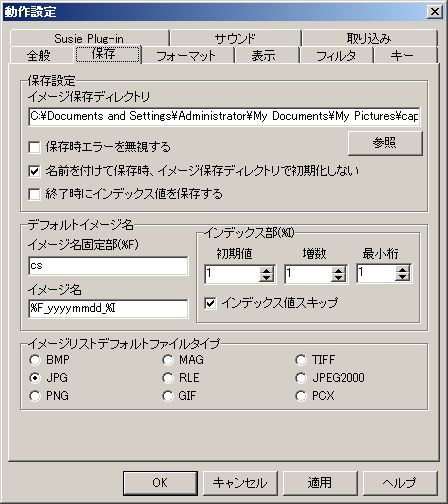
まだまだいいところはありますが、特に惹かれたのはこんなところです。
このツールに決めるまでにかなりのツールを試してみましたが、どれも一長一短ある中、このツールだけは短所が見つからない!
ライトに使いたい方もヘビーに使いたい方も満足できるツールですね。* ((画像全然使ってないや…))